
Comment configurer ma carte Tap&Up ?
1 – Ouvrir l’interface, https://my.tapandup.com
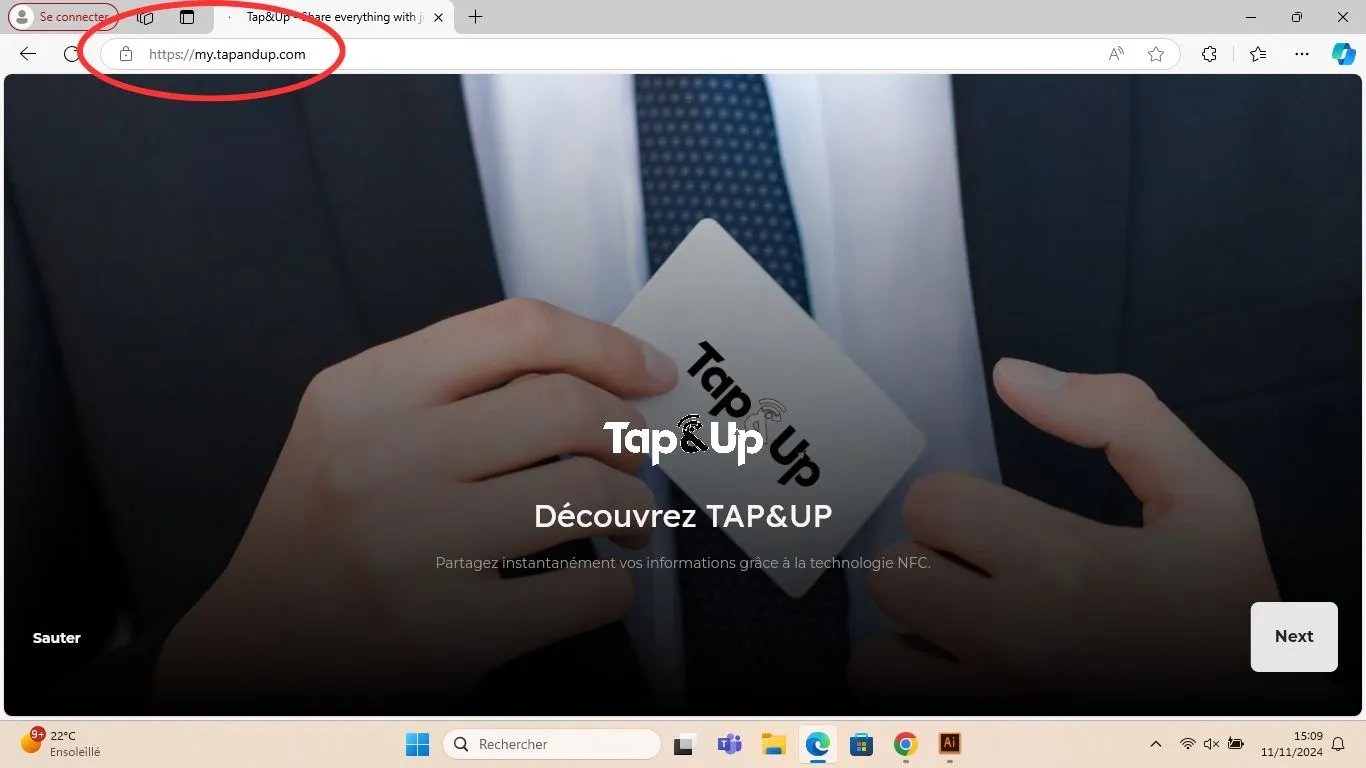
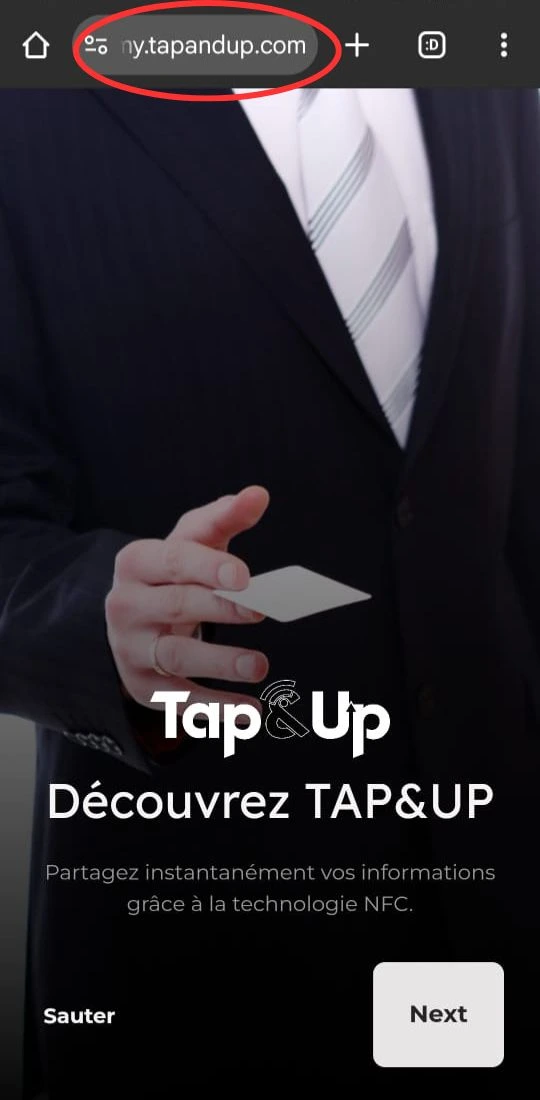
2.1 – Les étapes de création d’un compte suivent
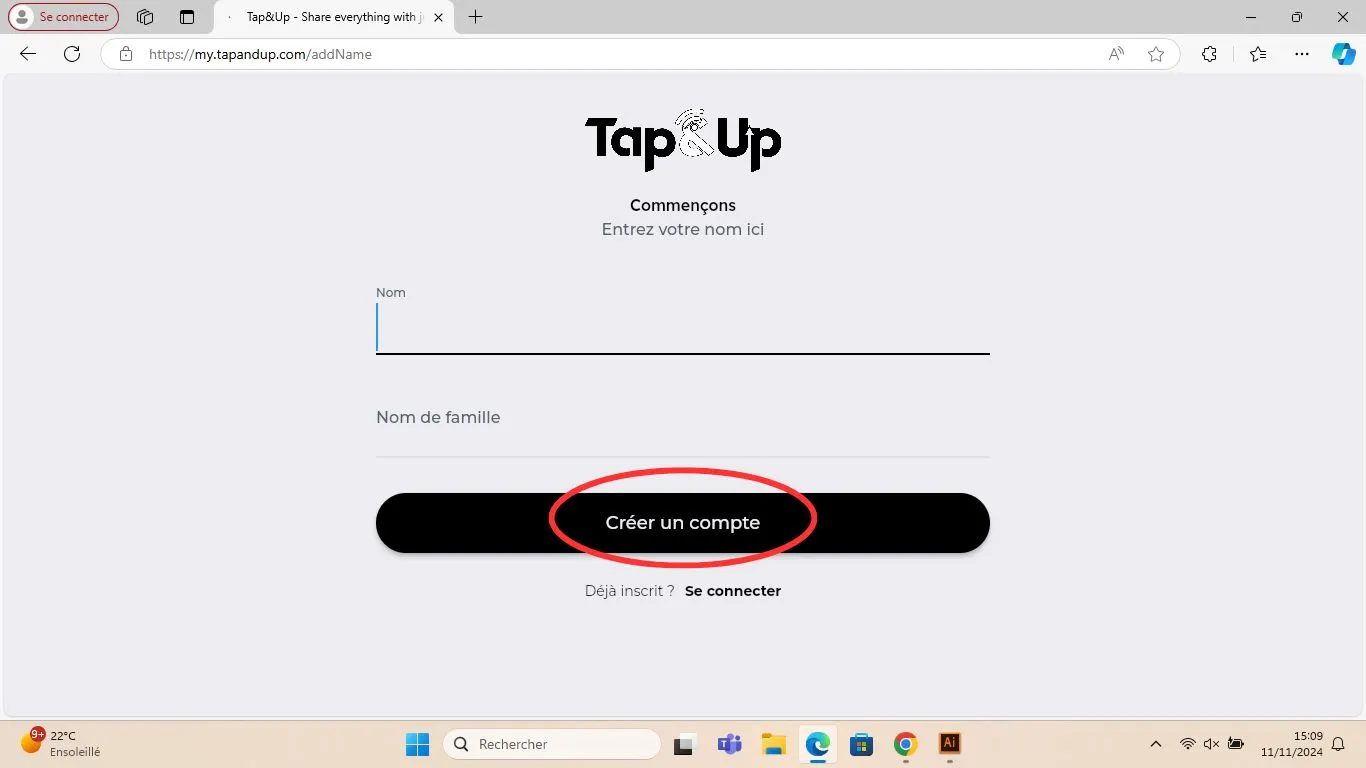
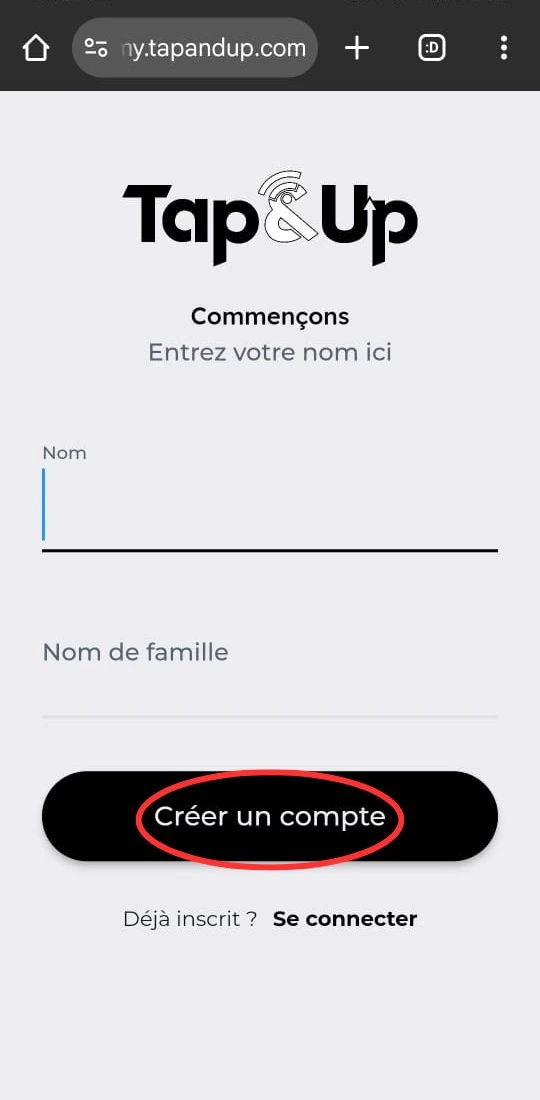
2.2 – Une fois votre mot de passe saisi, cliquez sur « Envoyer un e-mail de vérification ».
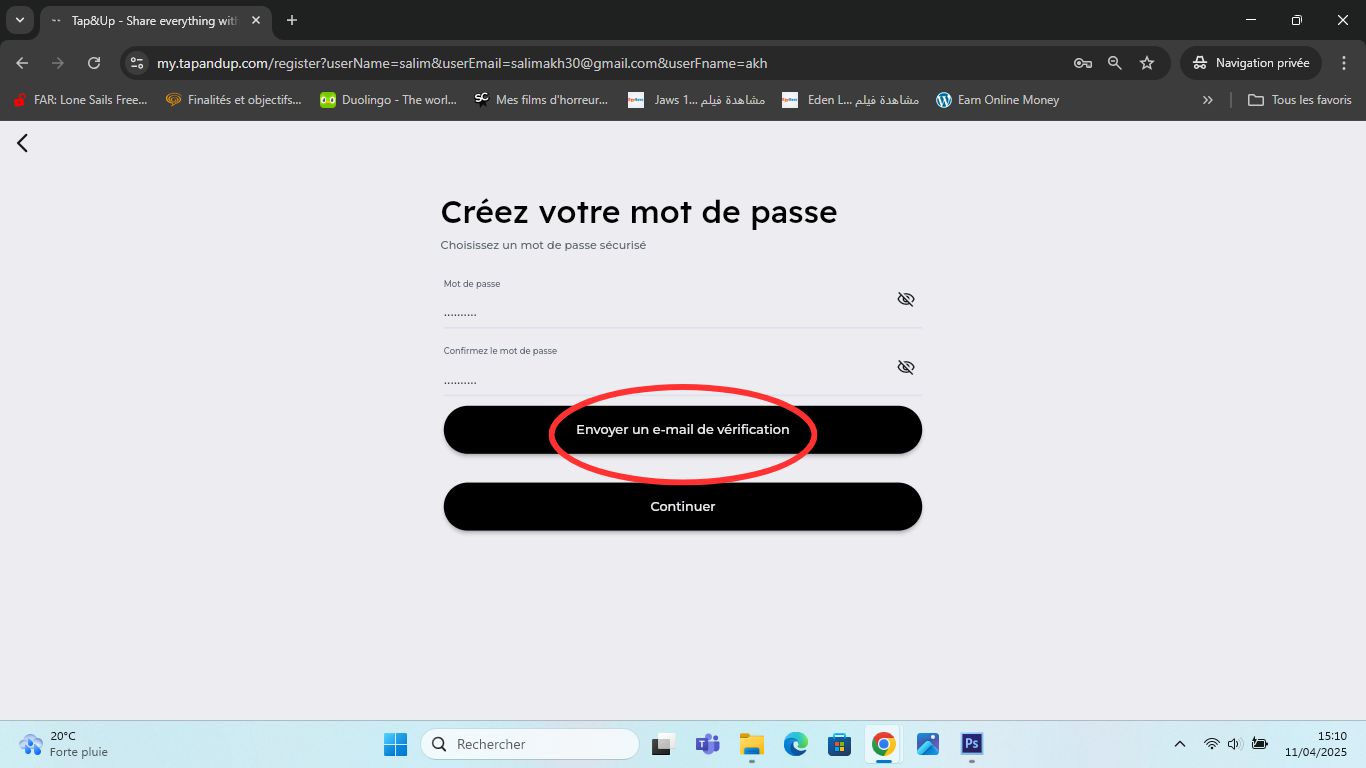
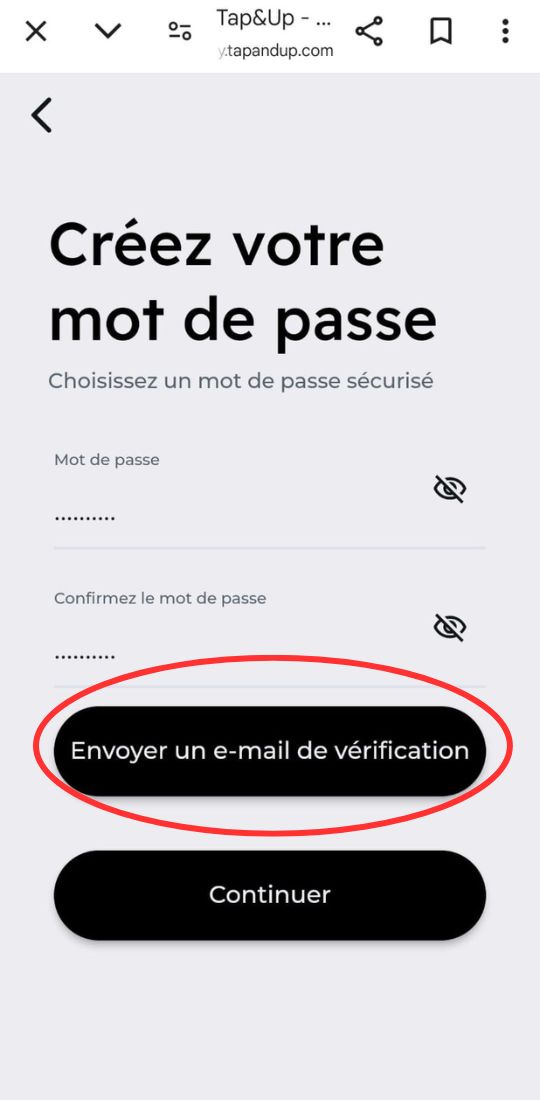
2.3 – Après avoir cliqué sur « Envoyer un e-mail de vérification », confirmez votre adresse en cliquant sur le lien reçu par mail.
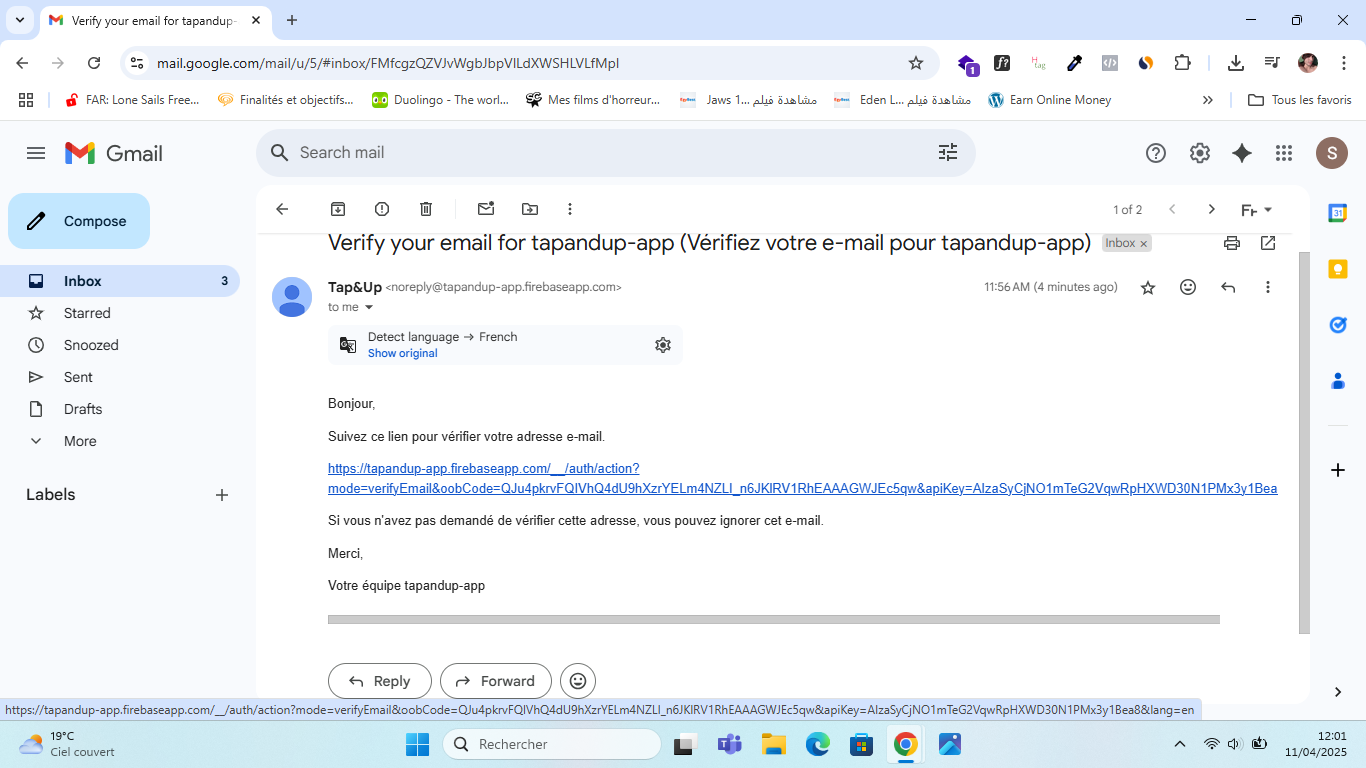
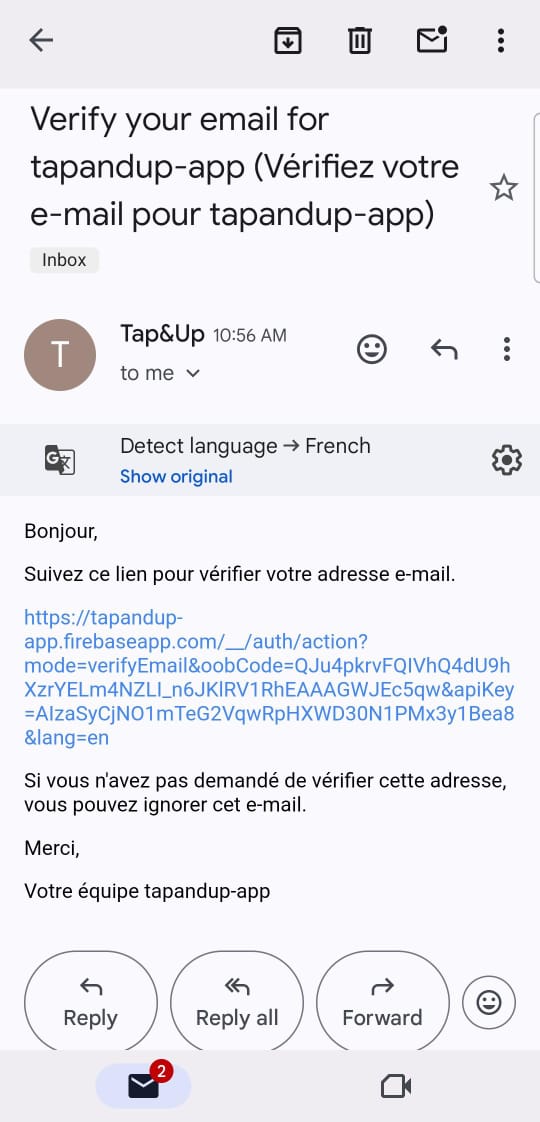
3 – Activation de la carte. Si vous disposez de votre carte Tap&Up (sous le QR code), Sinon vous pouvez sauter l’étape!
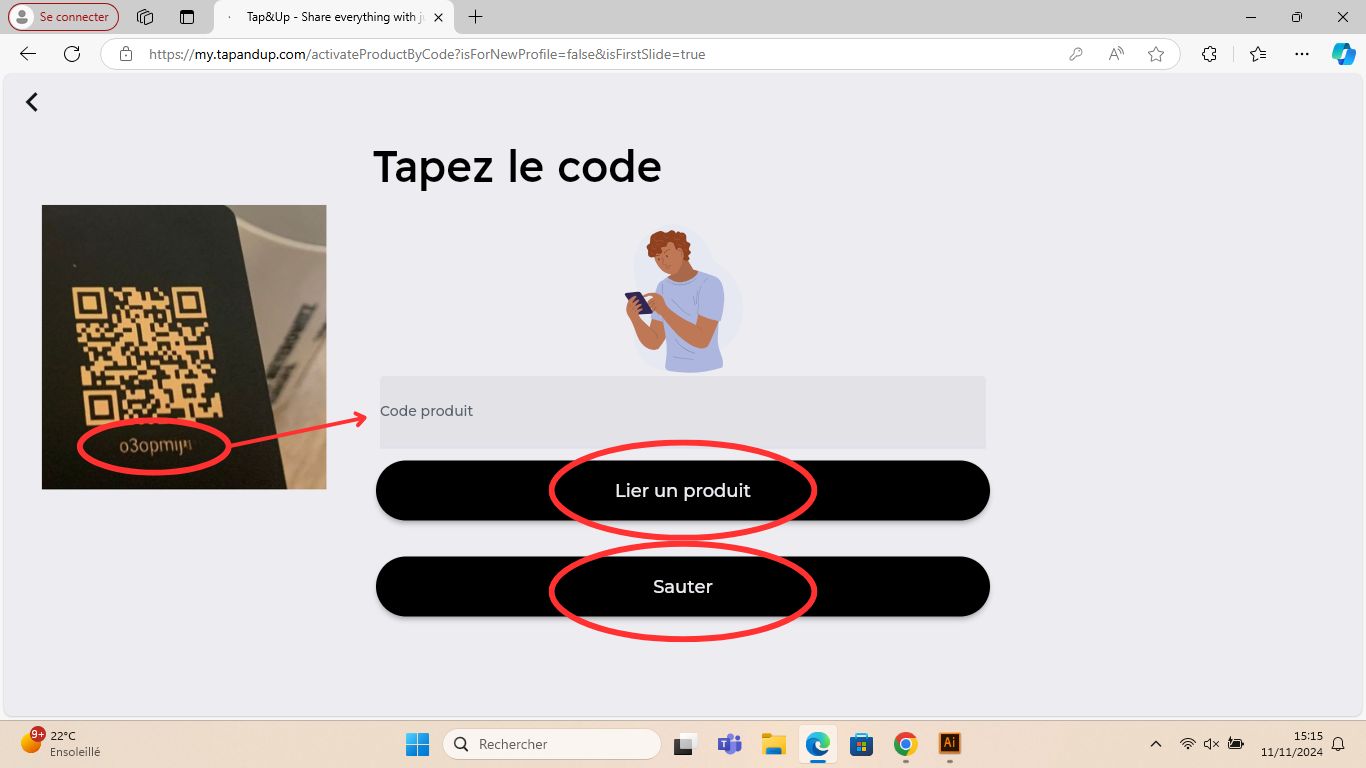
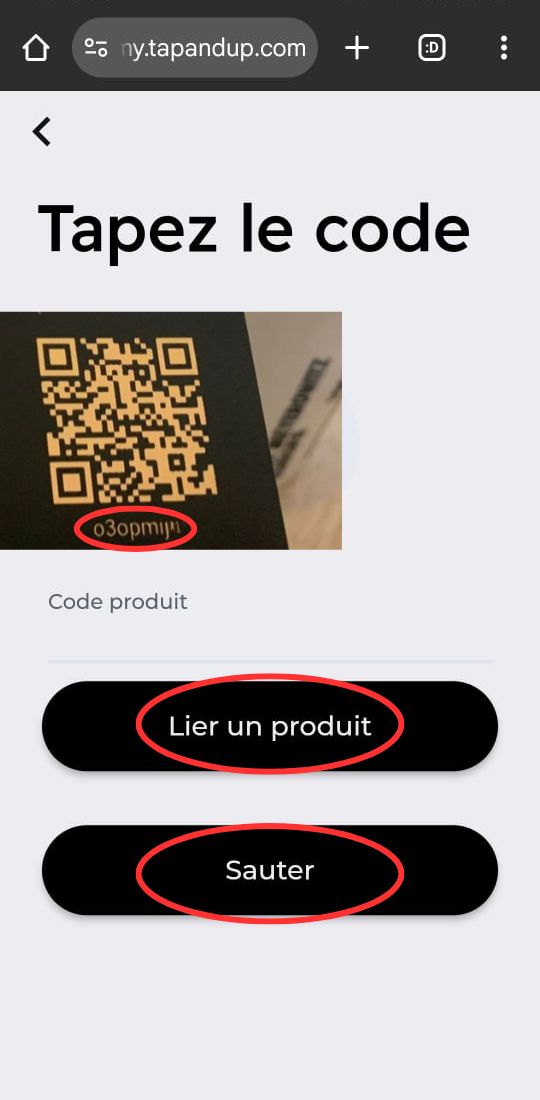
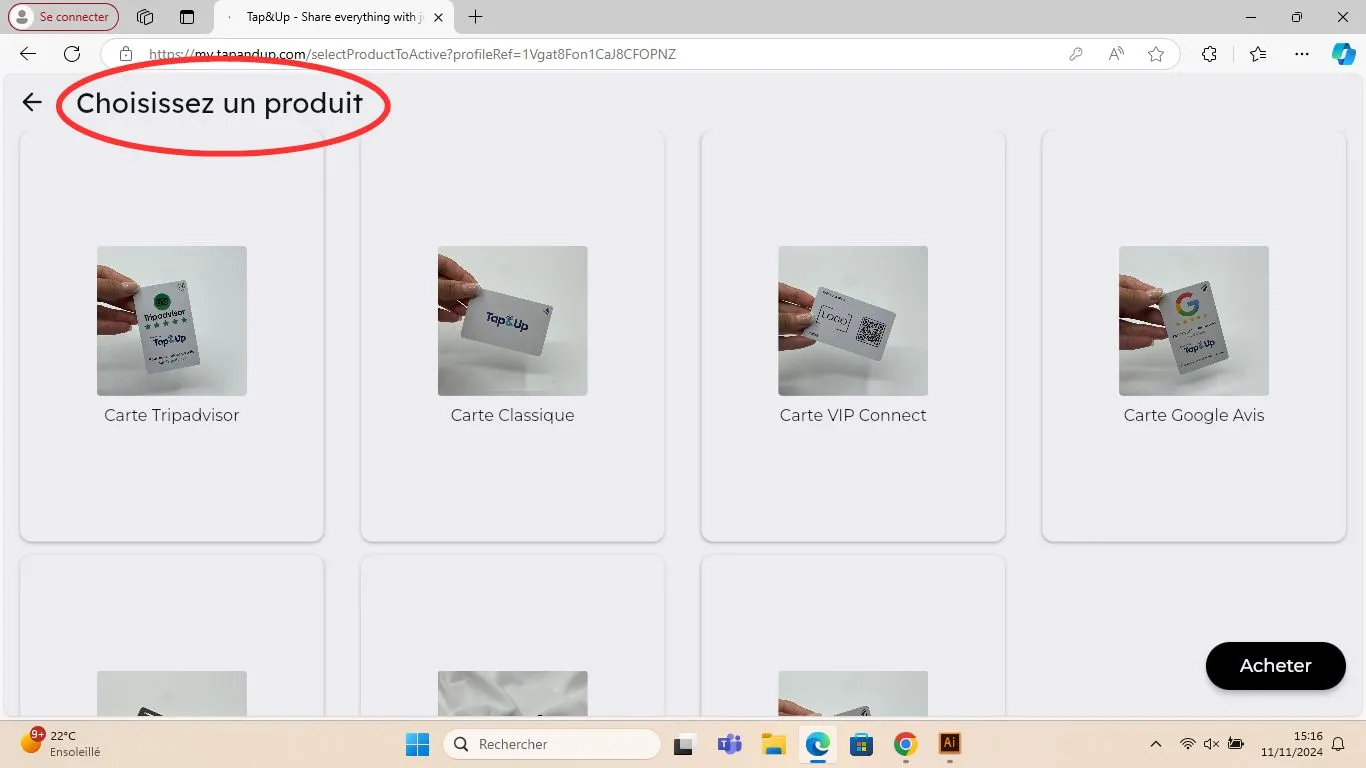
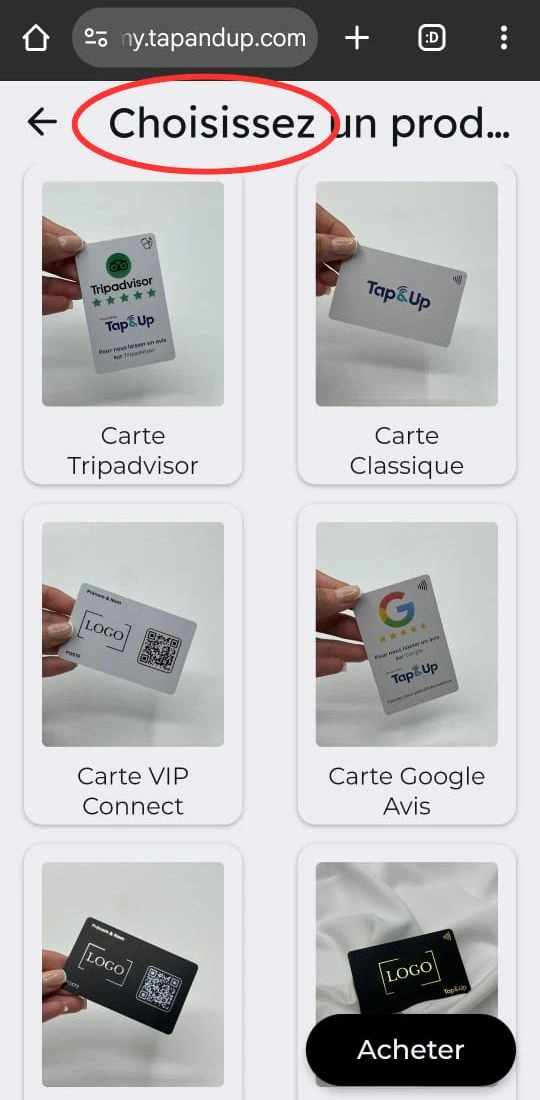
4 – Choix de carte: Choisissez la carte Tap&Up que vous avez déjà acheté.
5 – Saisir votre code d’activation existant sous le QR code de votre carte.
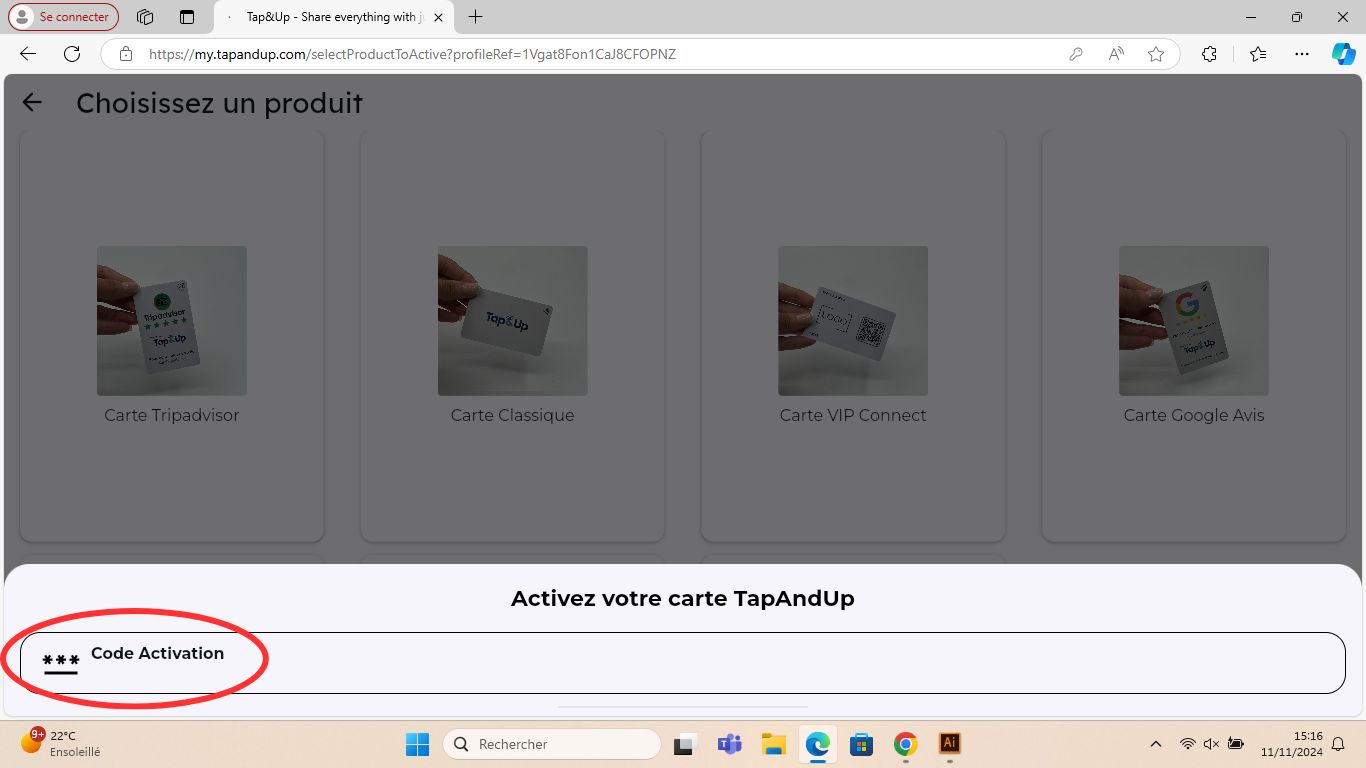
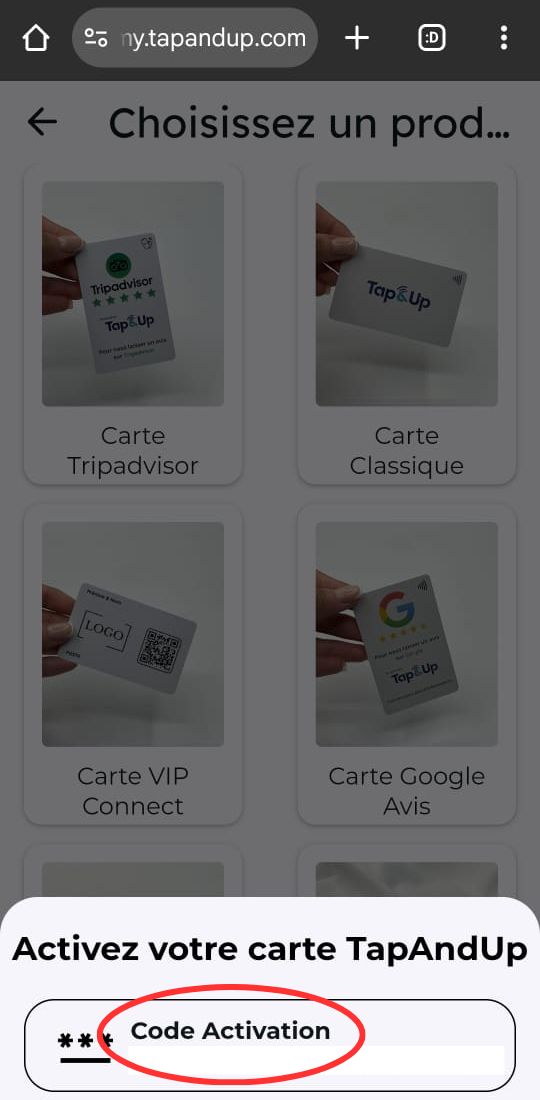
N.B. Vous pouvez activer votre carte Tap&Up ultérieurement, après la création de votre profil.
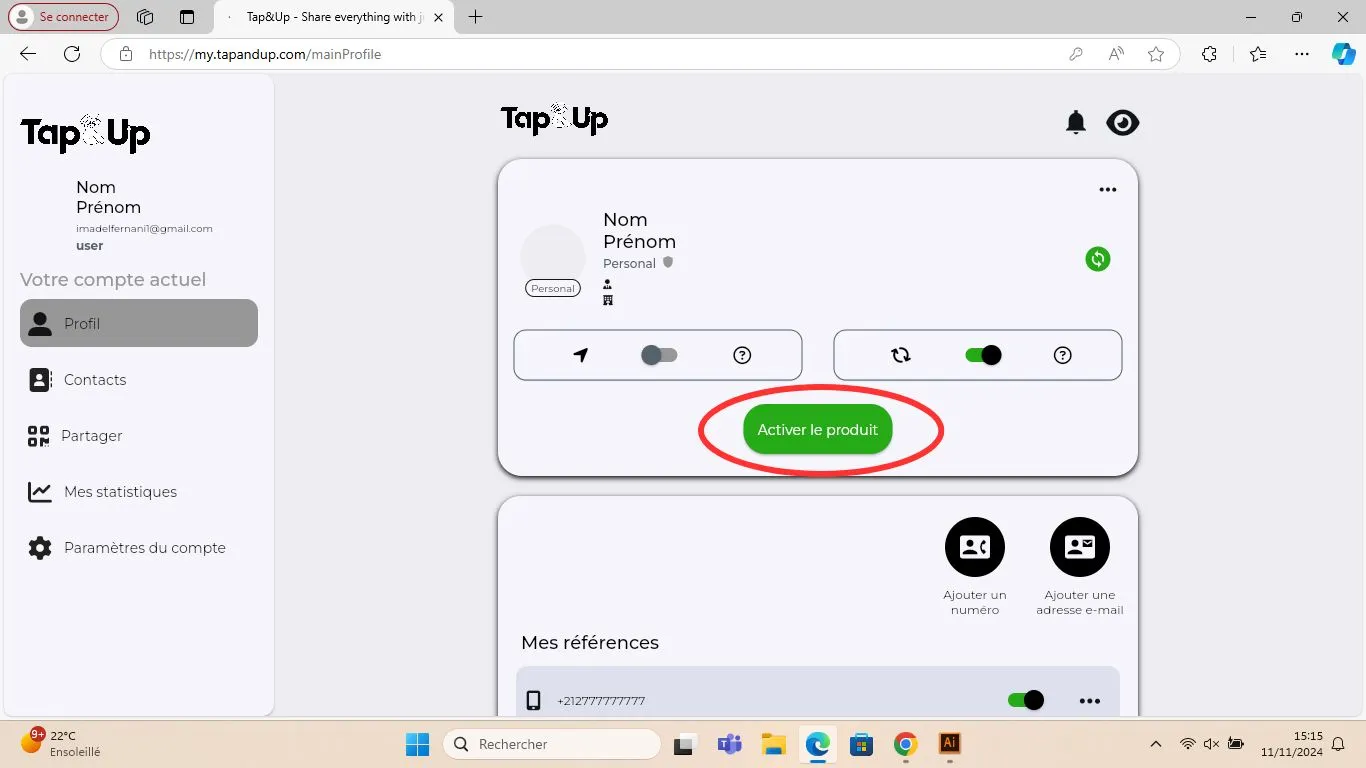
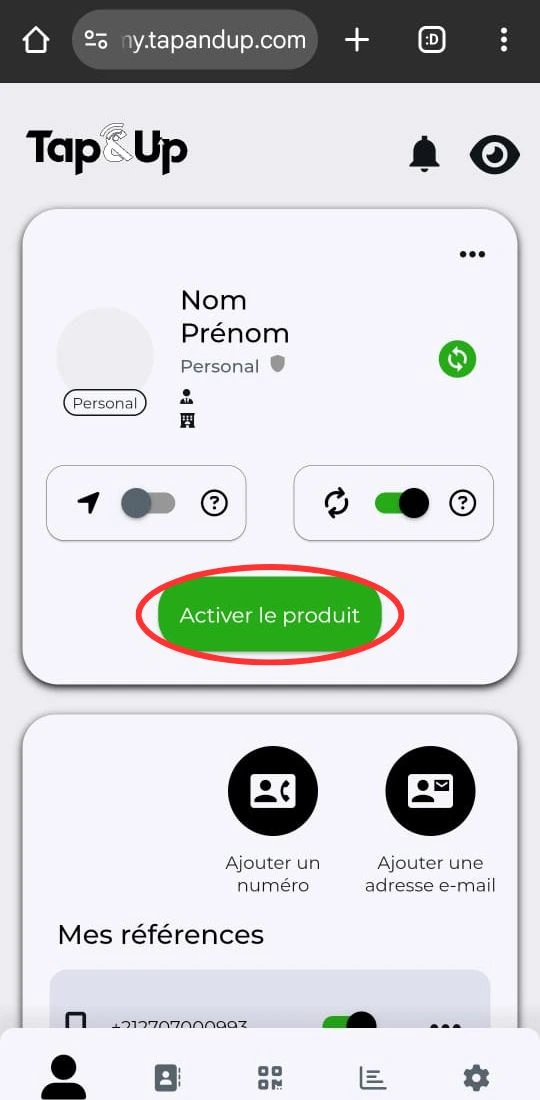
6 – Modifier / ajouter des informations sur votre profil Tap&Up.
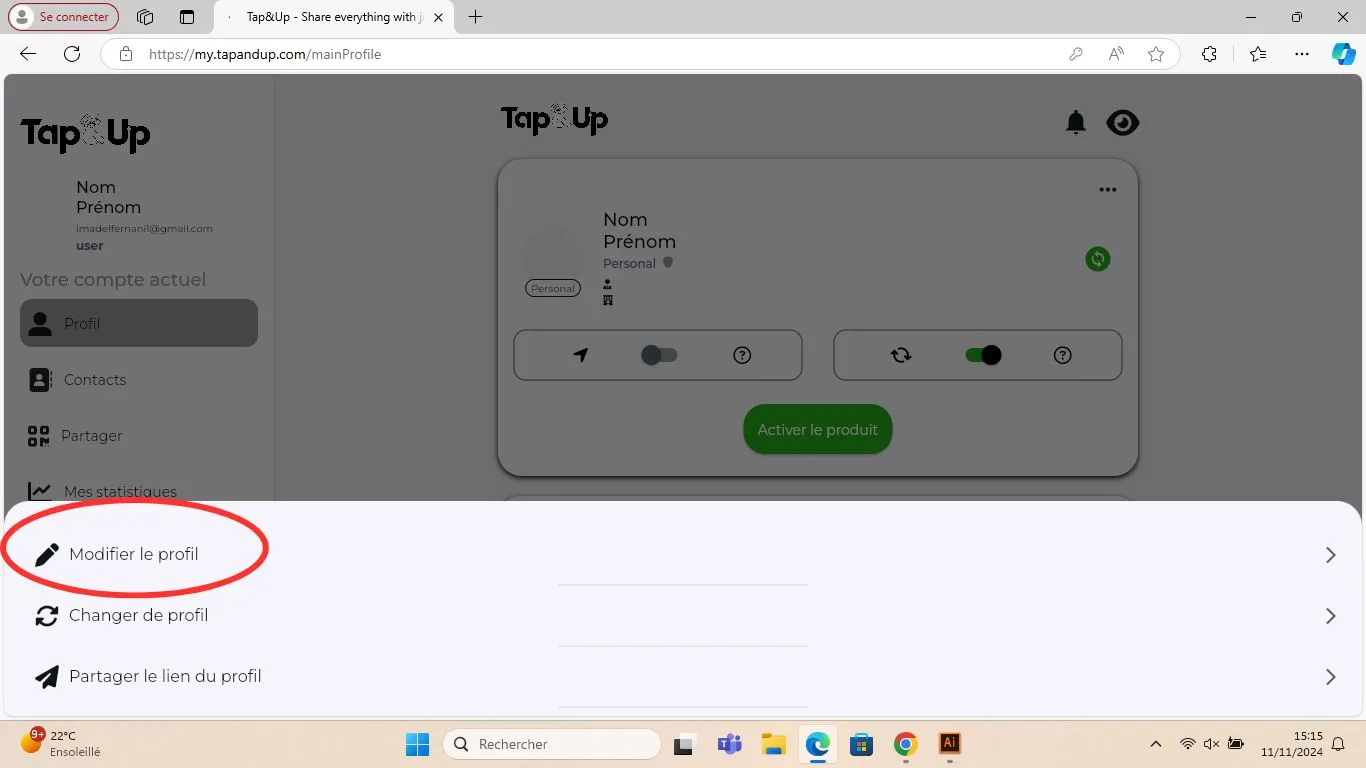
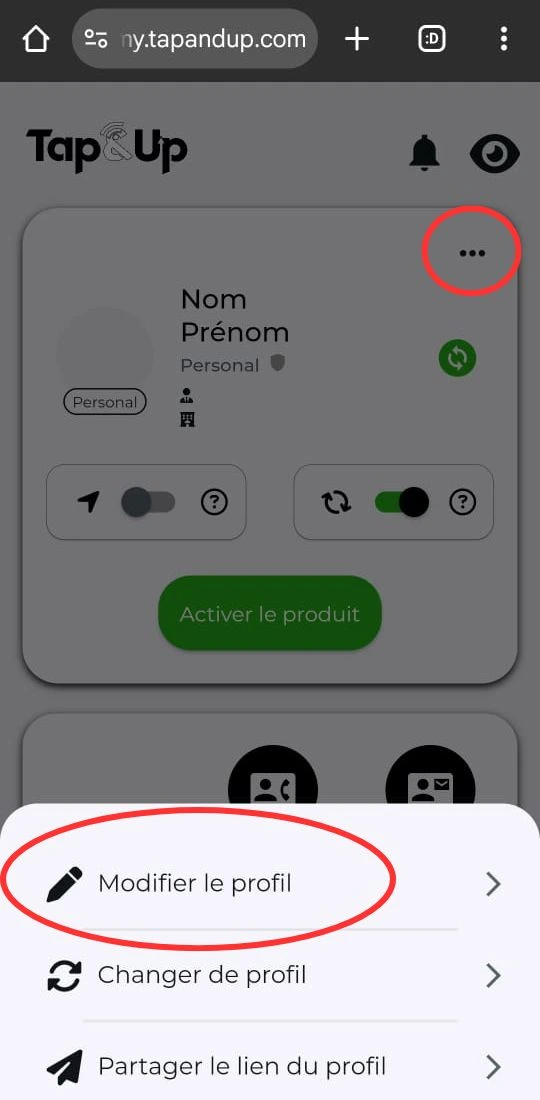
7 – Ajouter vos informations de contact ansi que vos comptes des réseaux sociaux, pdf, des liens personnalisés…
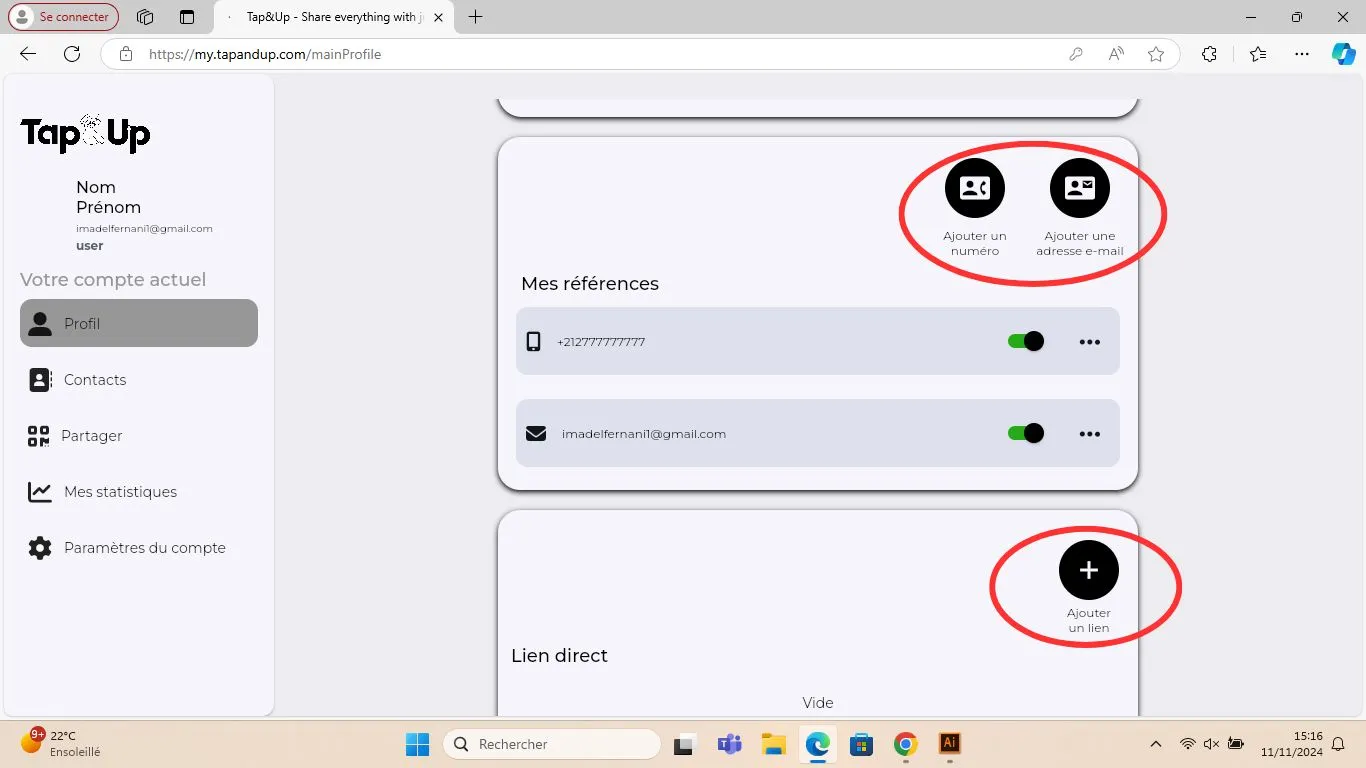
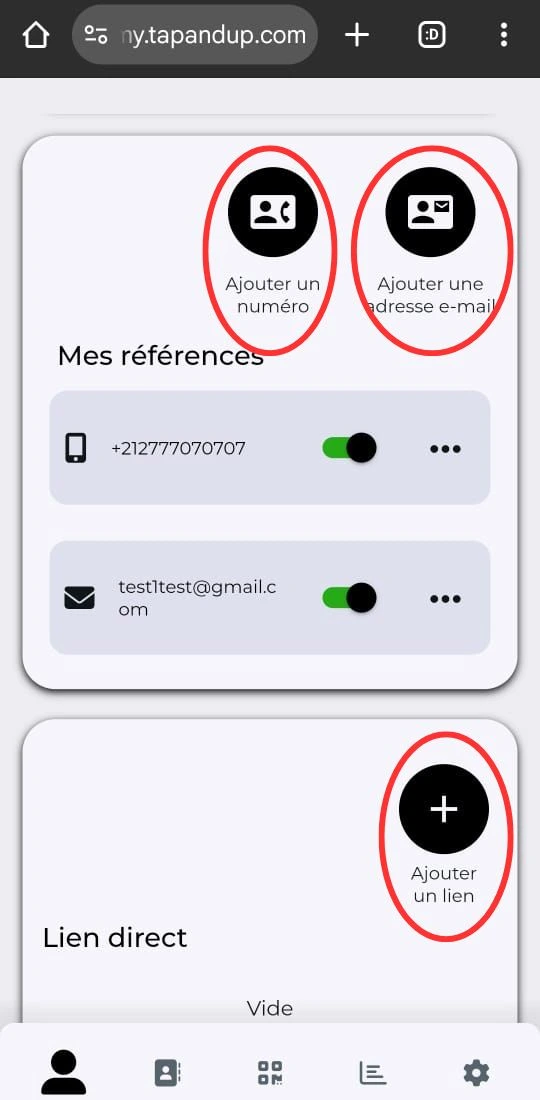
8 – Prévisualiser votre profil Tap&Up.
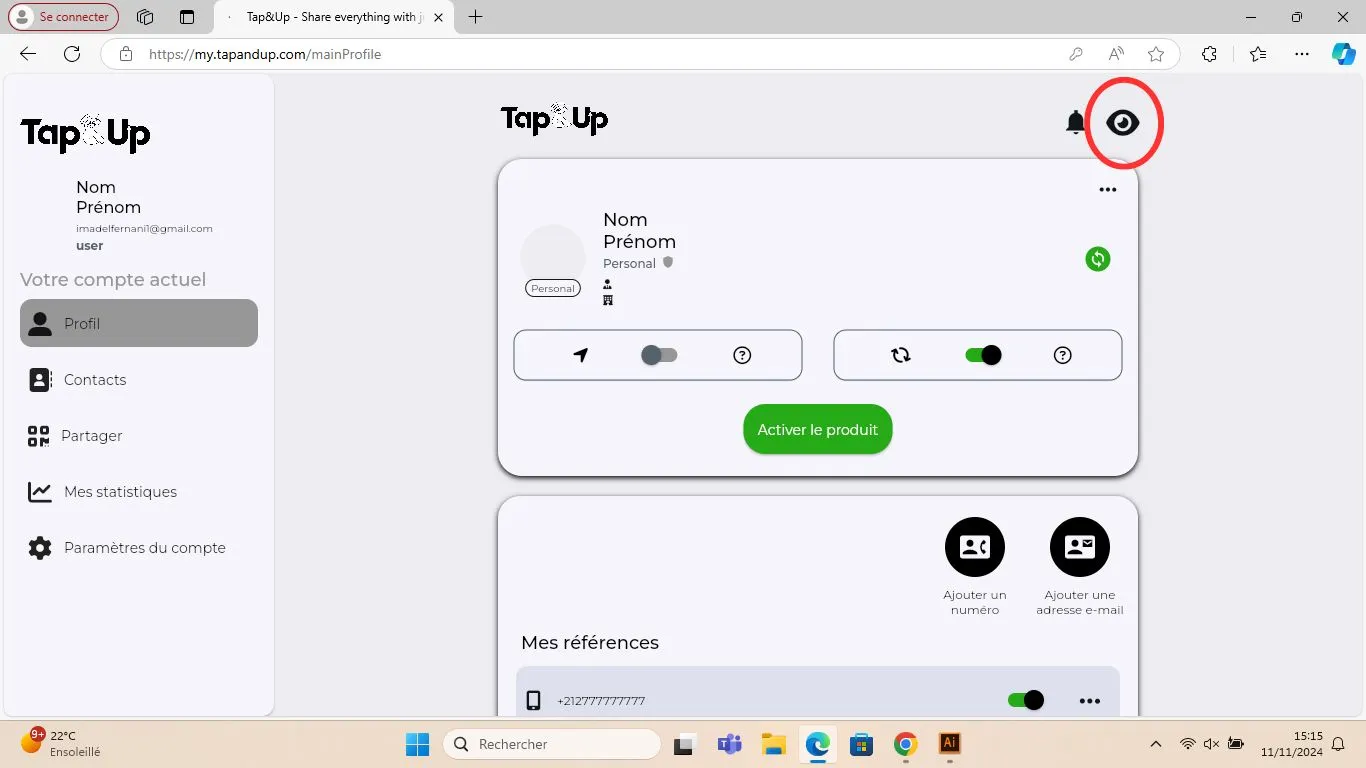
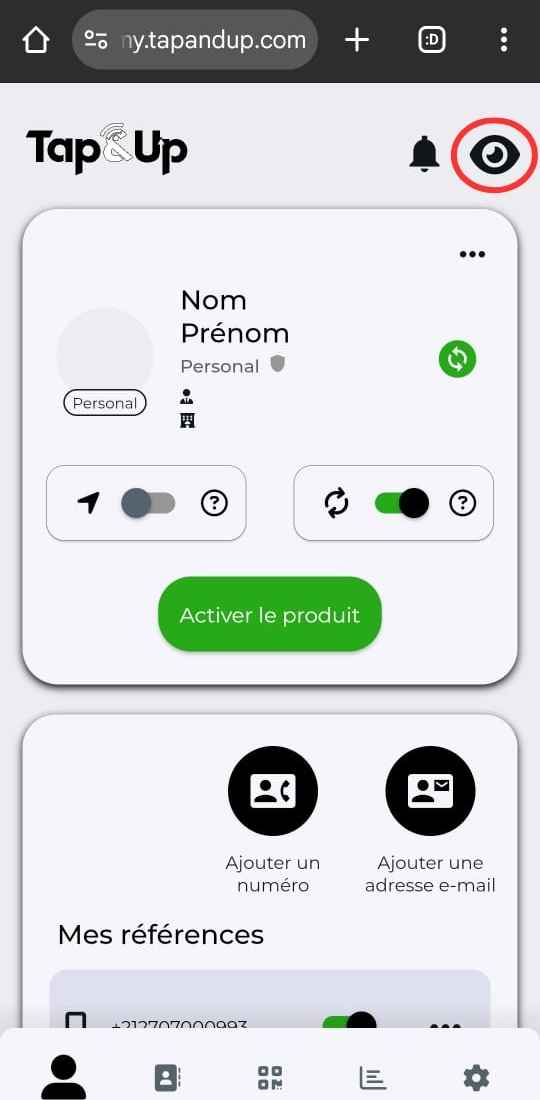
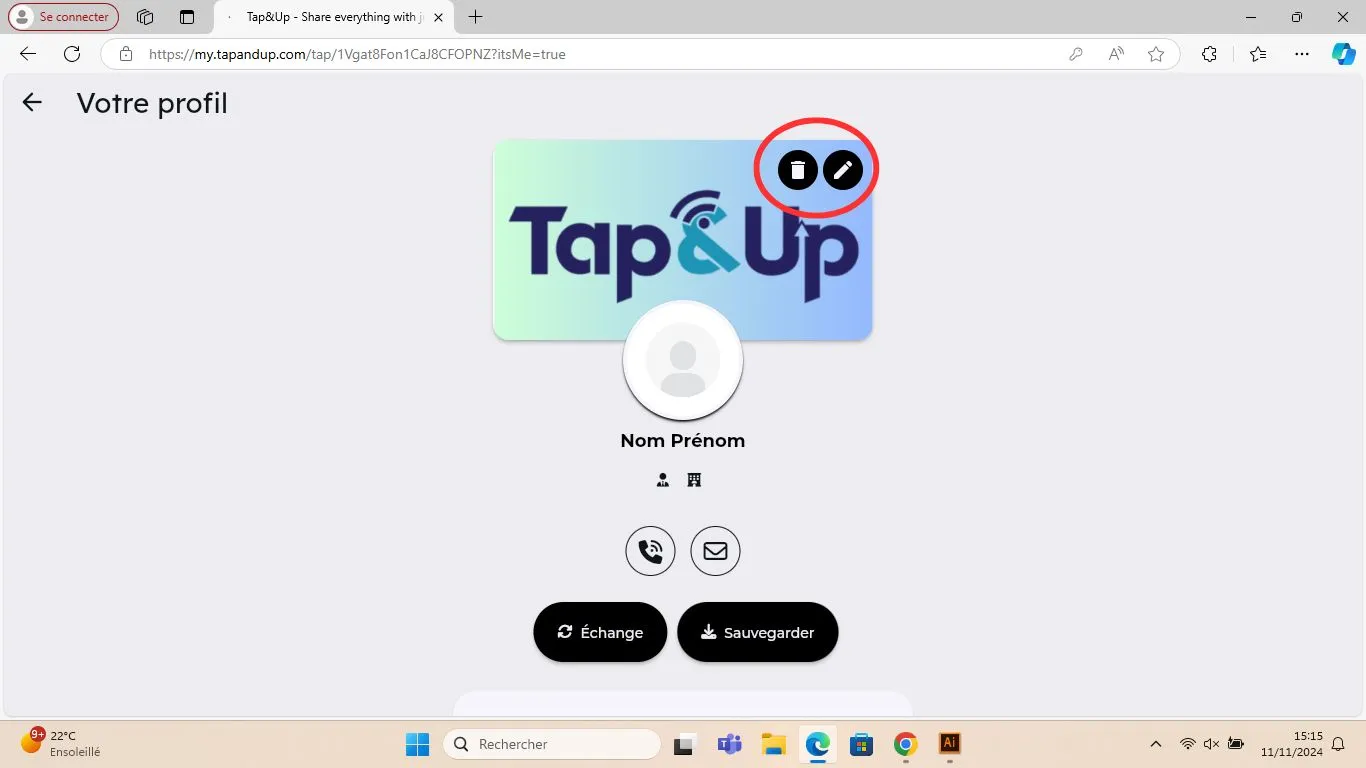
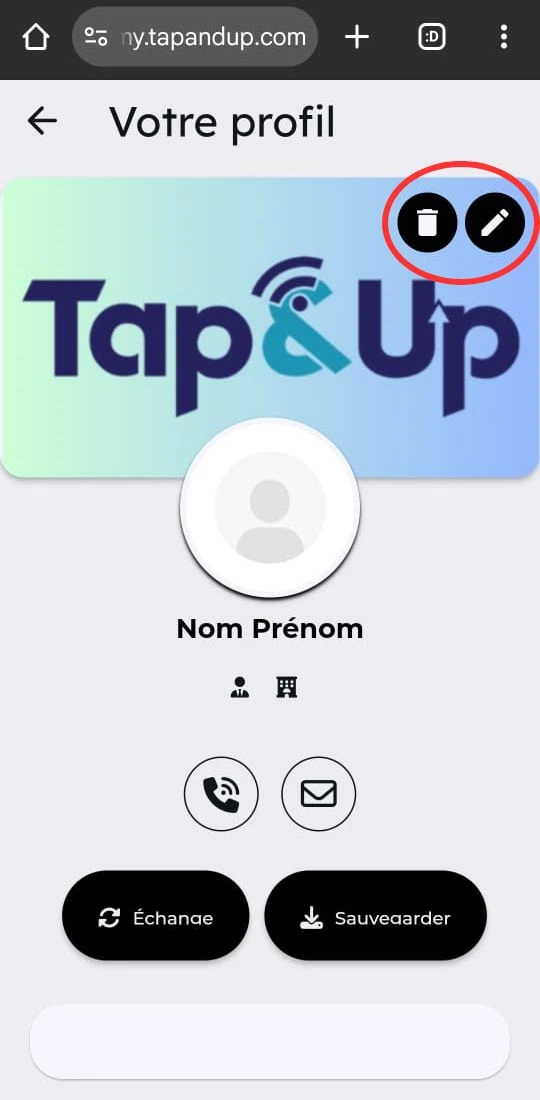
9 – Prévisualiser le profil avec la possibilité de modifier l’image de couverture.
10 – Vous avez la possibilité d’ajouter un nouveau profil et switcher entre les deux.
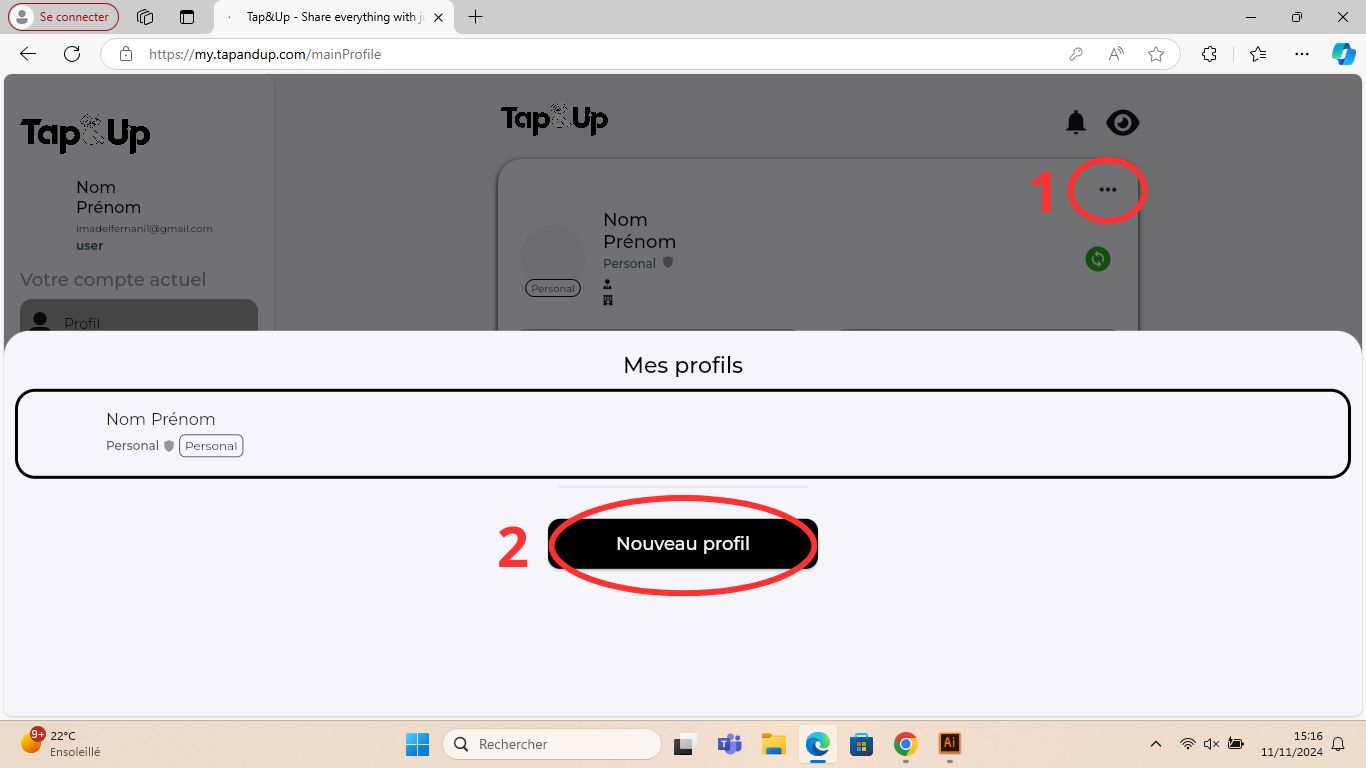
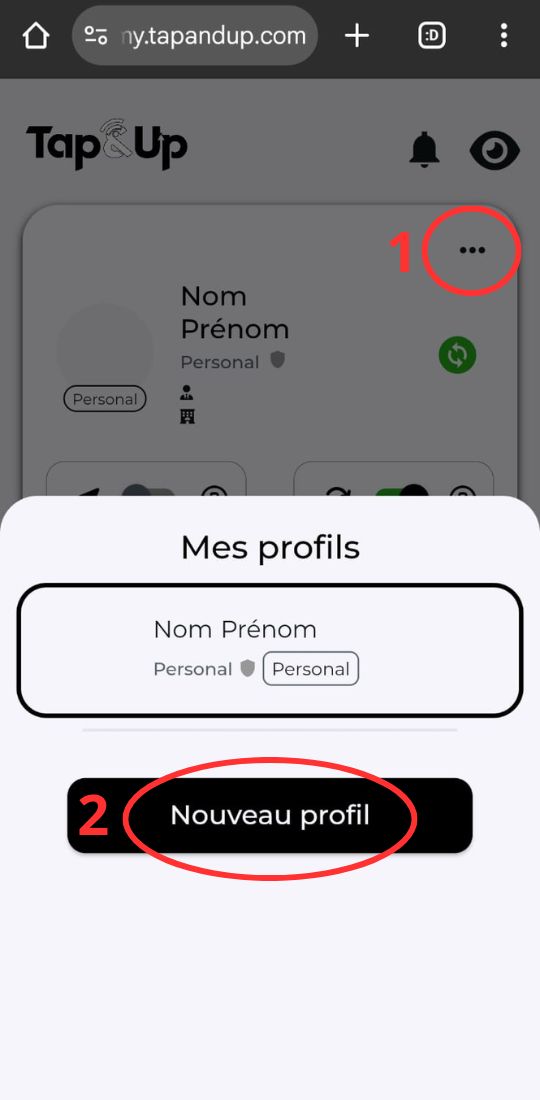
11 – Vous pouvez également activer une nouvelle carte sur votre deuxième profil en utilisant votre nouveau code d’activation.
12 – Vous pouvez utiliser votre carte Tap&Up comme une direction vers un lien personnalisé (Site web, Pdf…).
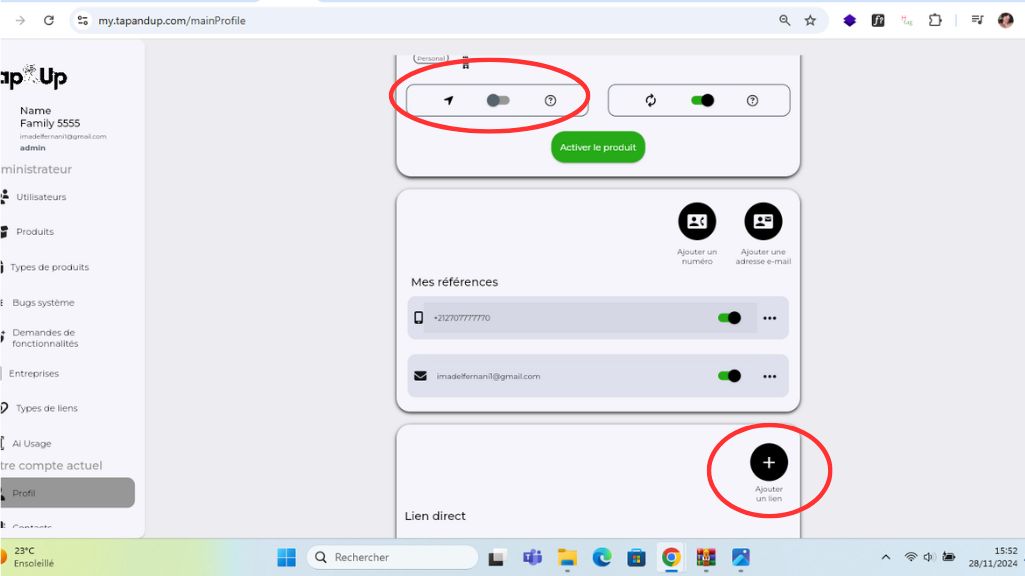
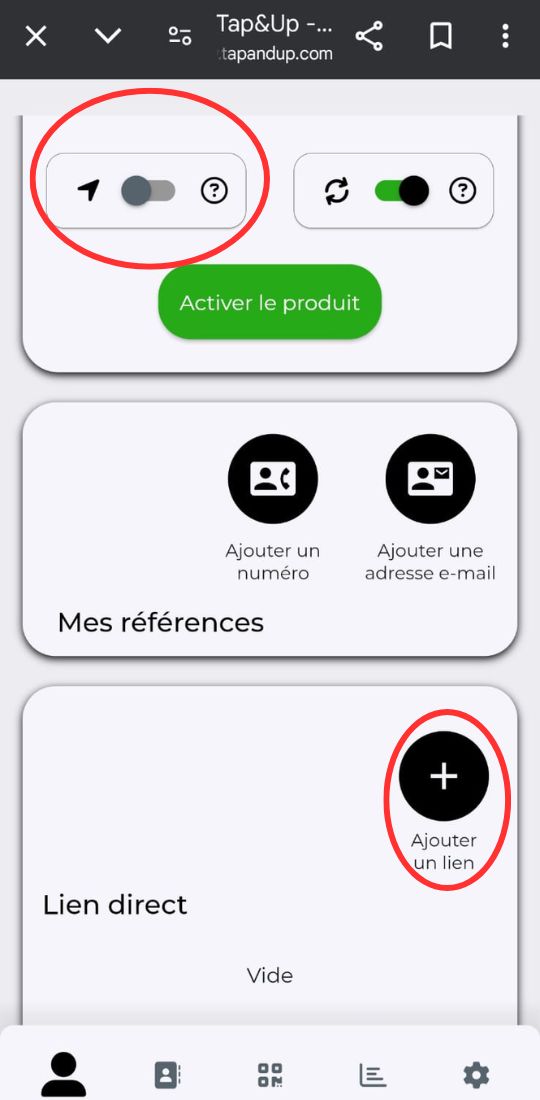
13 – Liste des contacts et le bouton de scanne des cartes visite papier.
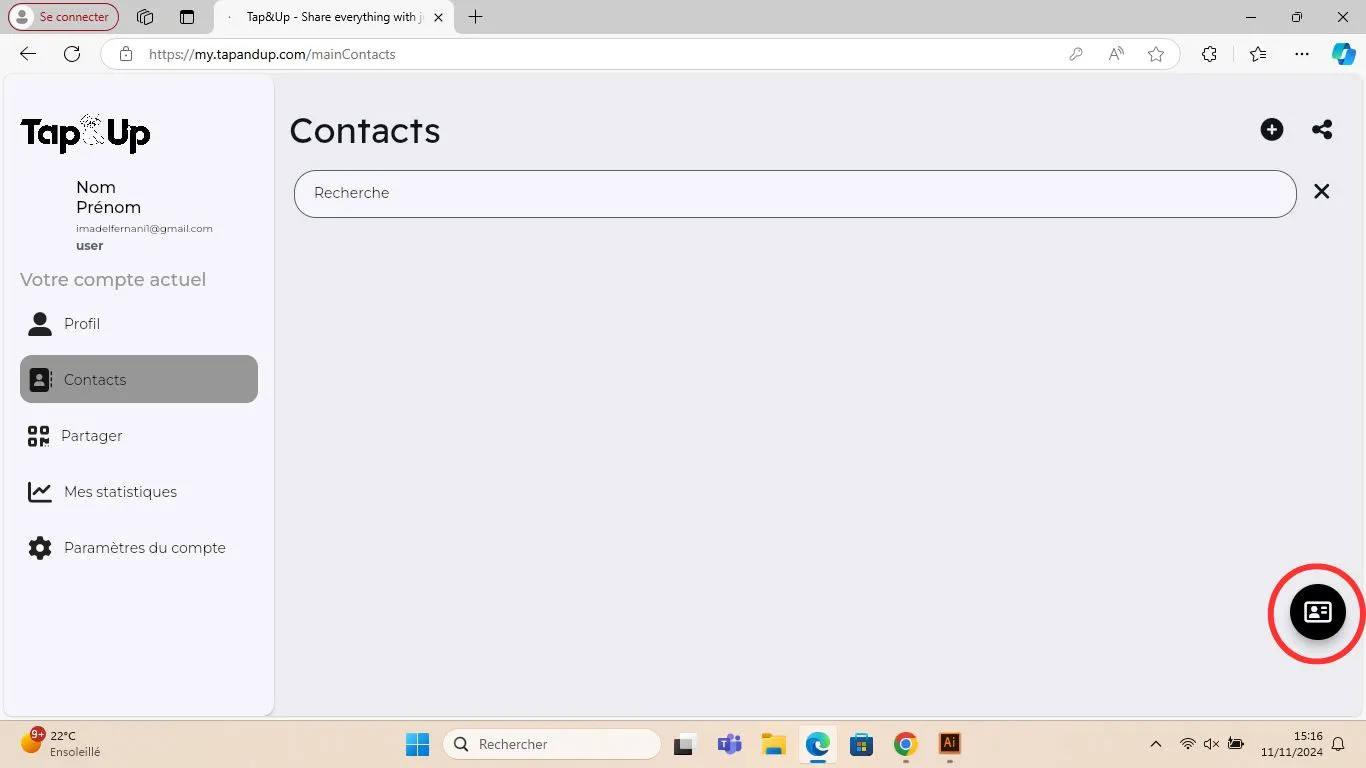
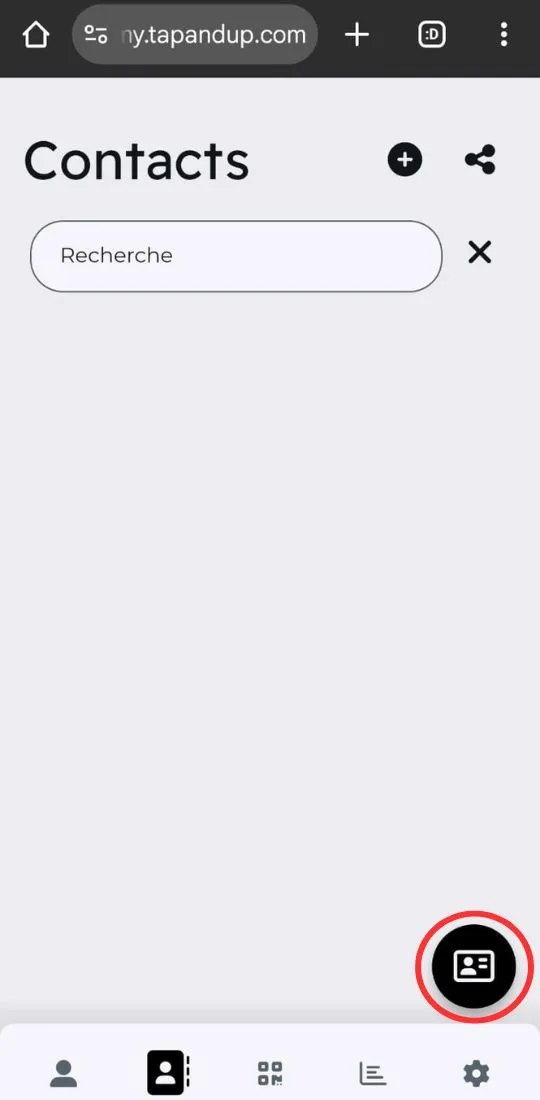
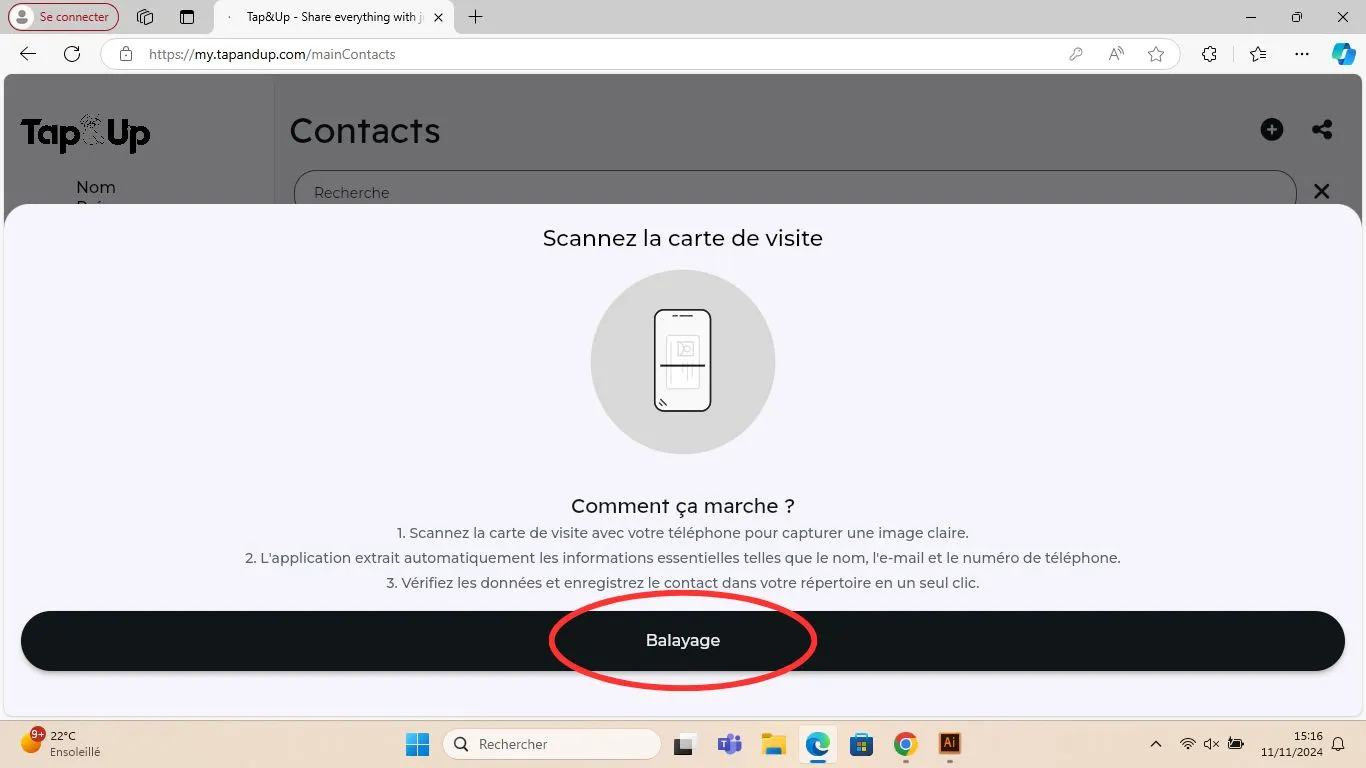
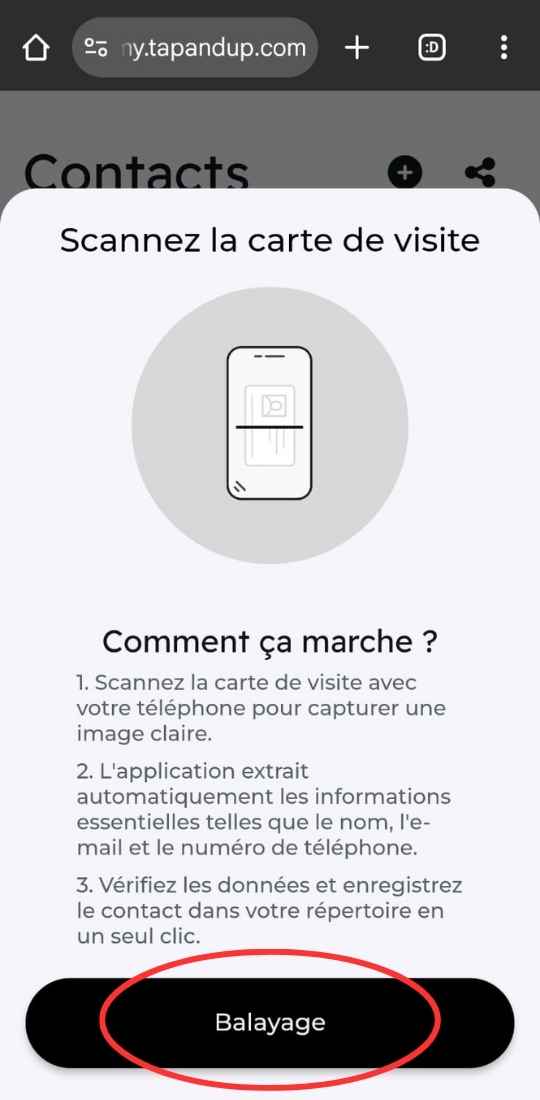
14 – Le scanne des carte de visite papier.
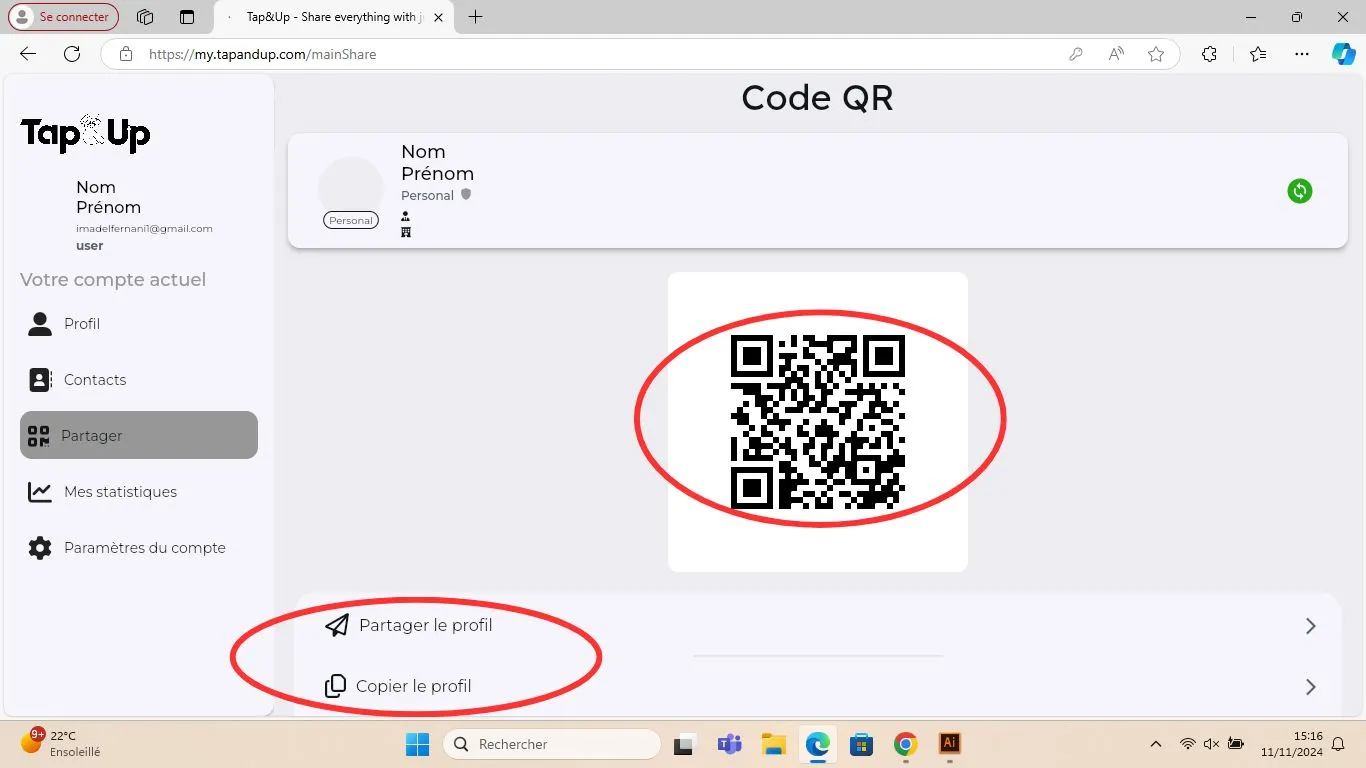
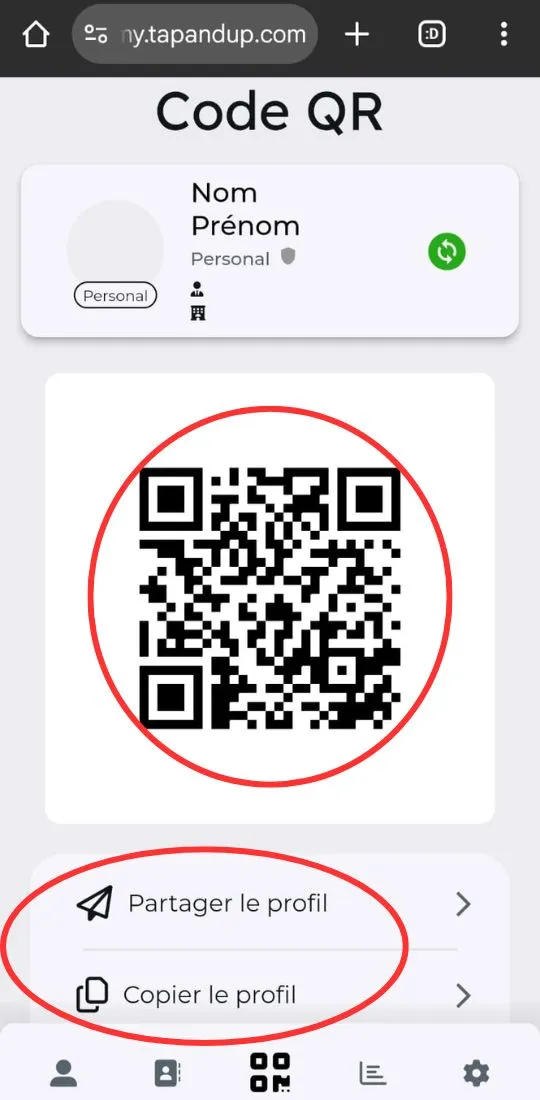
15 – Le QR code et le lien vers votre profil Tap&Up.
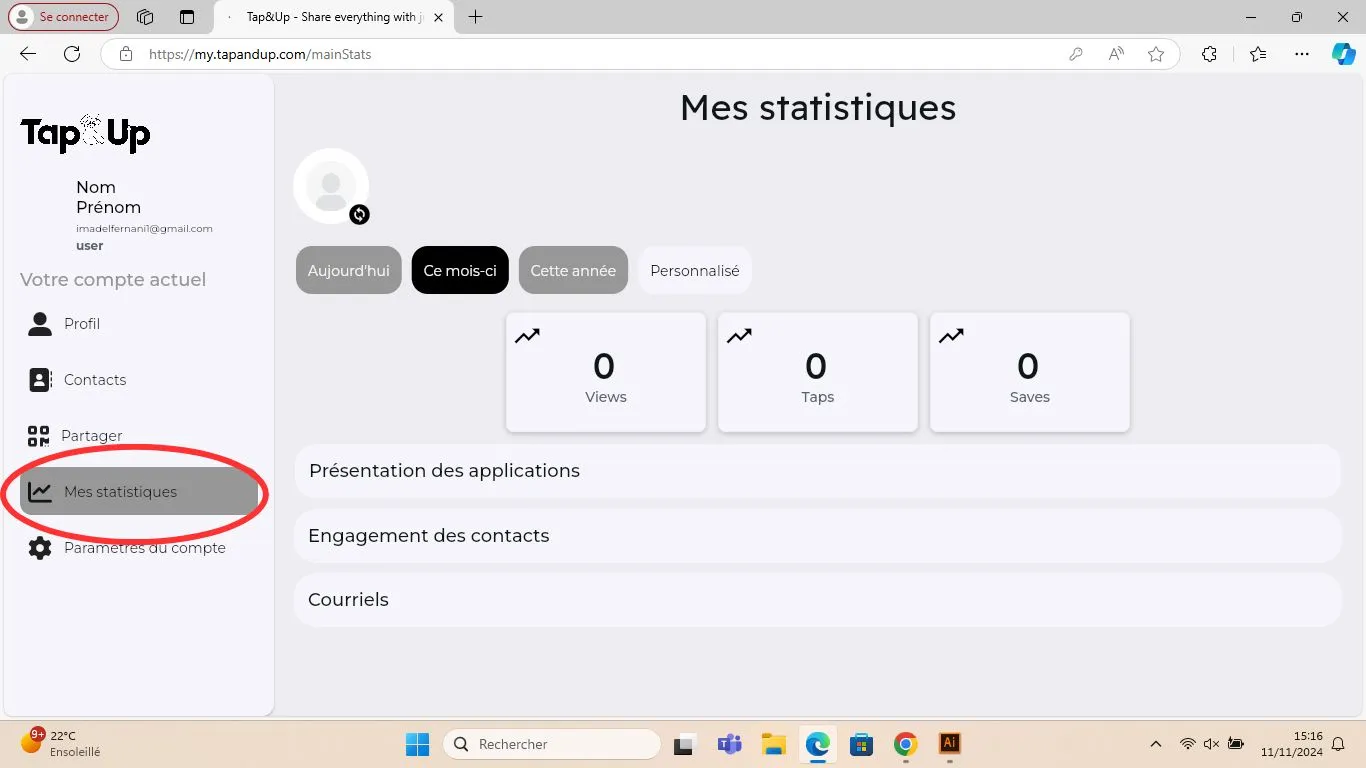
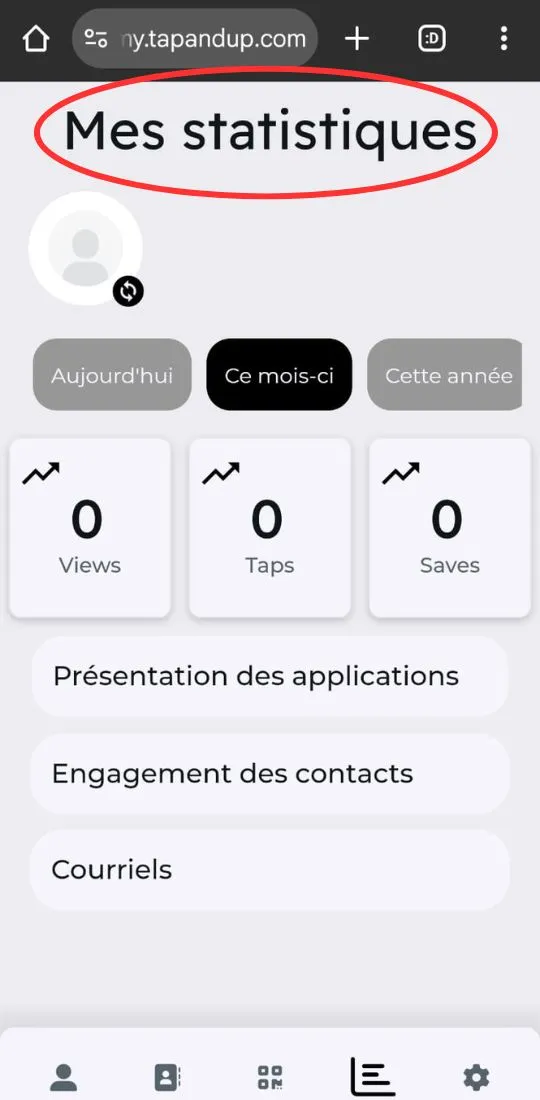
16 – Les statistiques d’usage de votre carte Tap&Up.
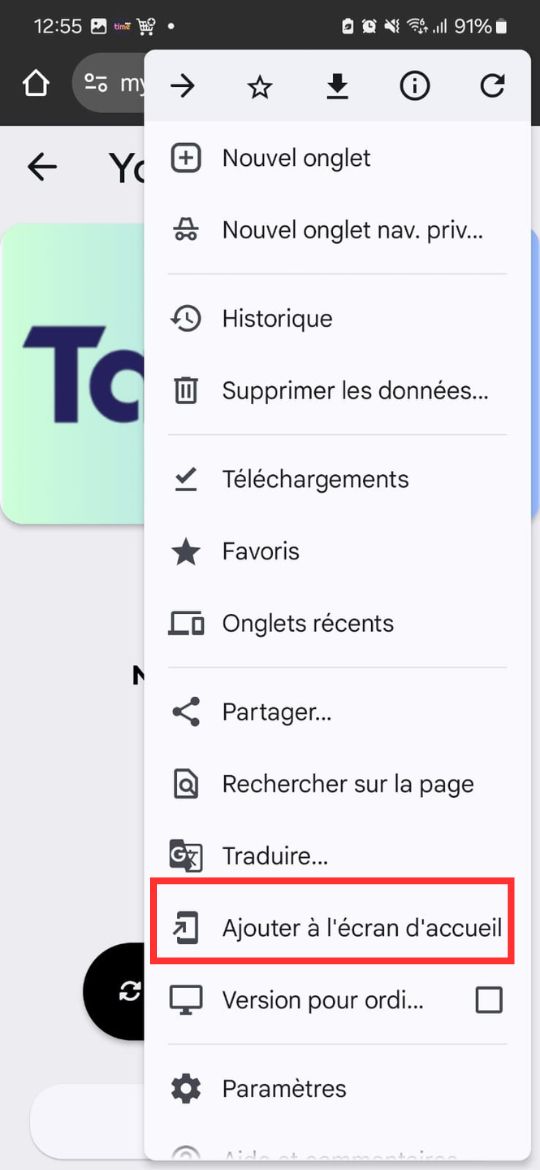
Astuce : Accédez facilement à my.tapandup.com en l’ajoutant comme application sur votre téléphone !
 French
  English
  Spanish