
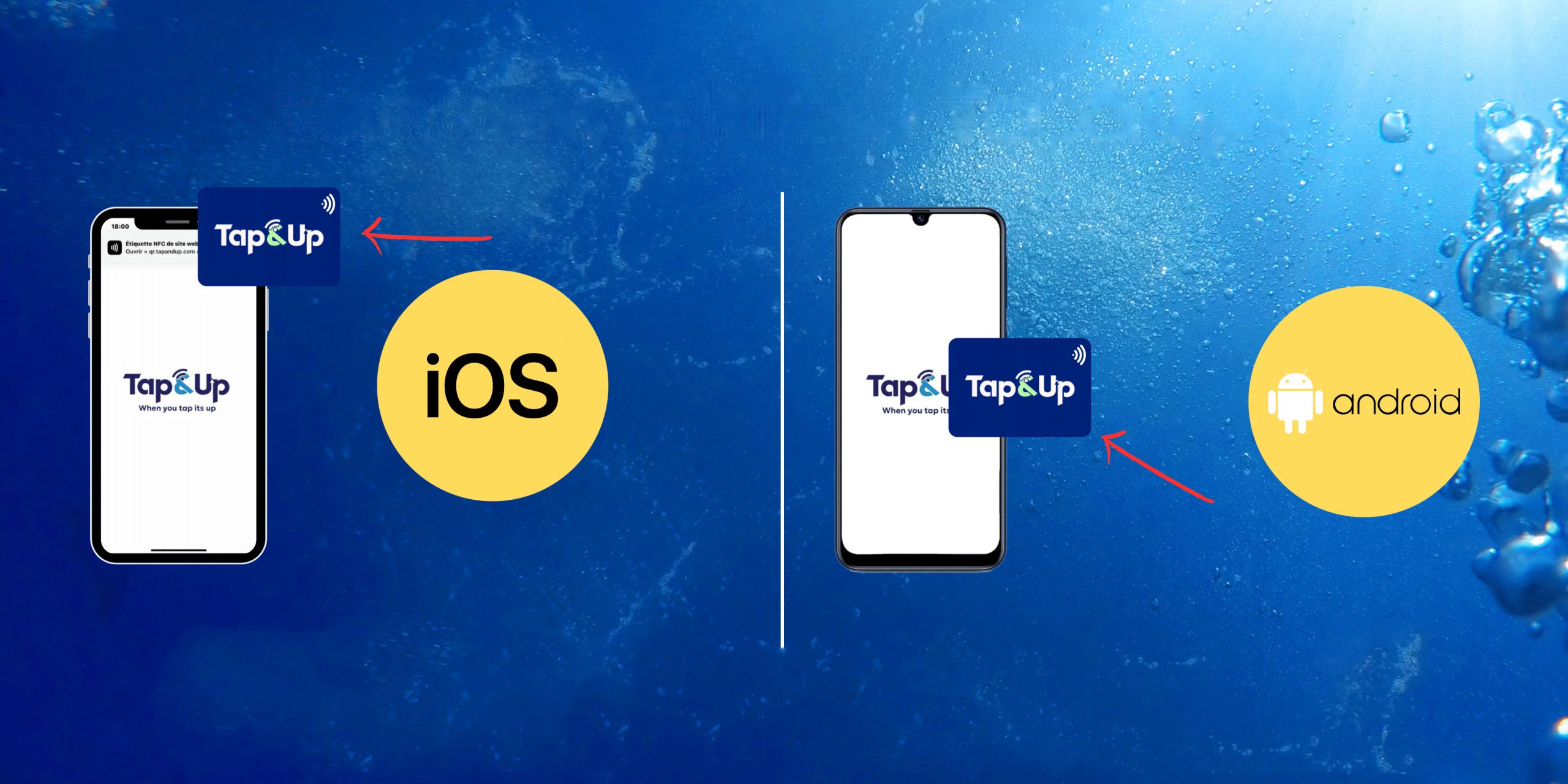
Comment utiliser Tap&Up ?

Étape 1 : Comment utiliser votre carte Tap&Up :
1 – Approcher votre carte du capteur NFC (en haut de votre appareil).
2 – Cliquer sur le lien🔗qui sera affiché comme notification.
Et voila vos coordonnées seront affichées.
Si votre carte Tap&Up ne fonctionne pas, voici une étape à suivre :
Étape 2 : Activation du NFC.
1 – Ouvrez l’application « Paramètres ⚙ » sur votre iPhone.
2 – Défiler la liste des options et recherchez l’option « NFC« . Notez que seuls les iPhones équipés de la puce NFC (iPhone 7 et versions ultérieures) auront cette option.
3 – Appuyez sur l’interrupteur à côté de l’option « NFC » pour l’activer. L’interrupteur deviendra vert pour indiquer que le NFC est activé.
Après avoir activé le « NFC », réessayez avec l’étape 1.

Étape 1 : Comment utiliser votre carte Tap&Up :
1 – Approcher votre carte du capteur NFC (Au centre de votre appareil).
2 – Cliquer sur le lien🔗qui sera affiché, en choisissant un des navigateurs installés sur votre appareil.
Et voila vos coordonnés seront affichés.
Si votre carte Tap&Up ne fonctionne pas, voici une étape à suivre :
Étape 2 : Activation du NFC.
Méthode 1 :
Barre d’état > Ordre des touches > Ajouter NFC > Appuyer sur NFC une seule fois pour qu’elle soit activée.
Méthode 2 :
1 – Ouvrez l’application « Paramètres ⚙ » sur votre smartphone Android.
2 – Défiler la liste des options et recherchez l’option « Connexions » ou « Sans fil et réseaux ». (L’emplacement exact peut varier en fonction de la version d’Android et de l’interface utilisateur de votre smartphone.)
3 – Dans les paramètres de connexion, recherchez l’option « NFC » et appuyez dessus.
4 – Appuyez sur l’interrupteur à côté de l’option « NFC » pour l’activer. L’interrupteur deviendra vert ou indiquera que le NFC est activé.
 French
  English
  Spanish